
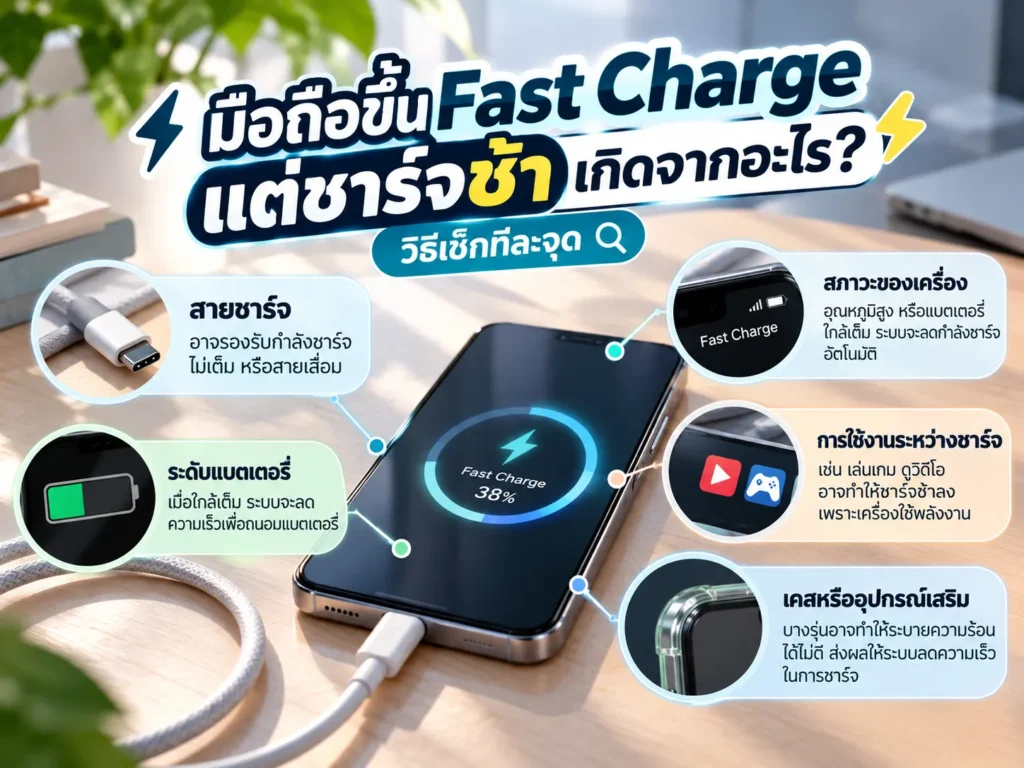
มือถือขึ้น Fast Charge แต่ชาร์จช้า เกิดจากอะไร? วิธีเช็กทีละจุด
เผยแพร่ครั้งแรก: 9 ตุลาคม 2026 | อัปเดตล่าสุด: 26 ตุลาคม 2026
มือถือขึ้น Fast Charge แต่ชาร์จช้า อาจเกิดจากหัวชาร์จหรือสายไม่รองรับกำลังที่ต้องการ พอร์ตเชื่อมต่อมีปัญหา ระบบ PD/PPS/QC ไม่ตรงกัน เครื่องร้อน แบตเตอรี่ใกล้เต็ม หรือมีการใช้งานหนักระหว่างชาร์จ ข้อความ Fast Charge ไม่ได้ยืนยันว่ามือถือกำลังรับกำลังไฟสูงสุดตลอดเวลา หากต้องการหาสาเหตุ ควรตรวจหัวชาร์จ สาย พอร์ต อุณหภูมิ และการตั้งค่าของเครื่องตามลำดับ แทนการเปลี่ยนอุปกรณ์ทุกชิ้นพร้อมกัน
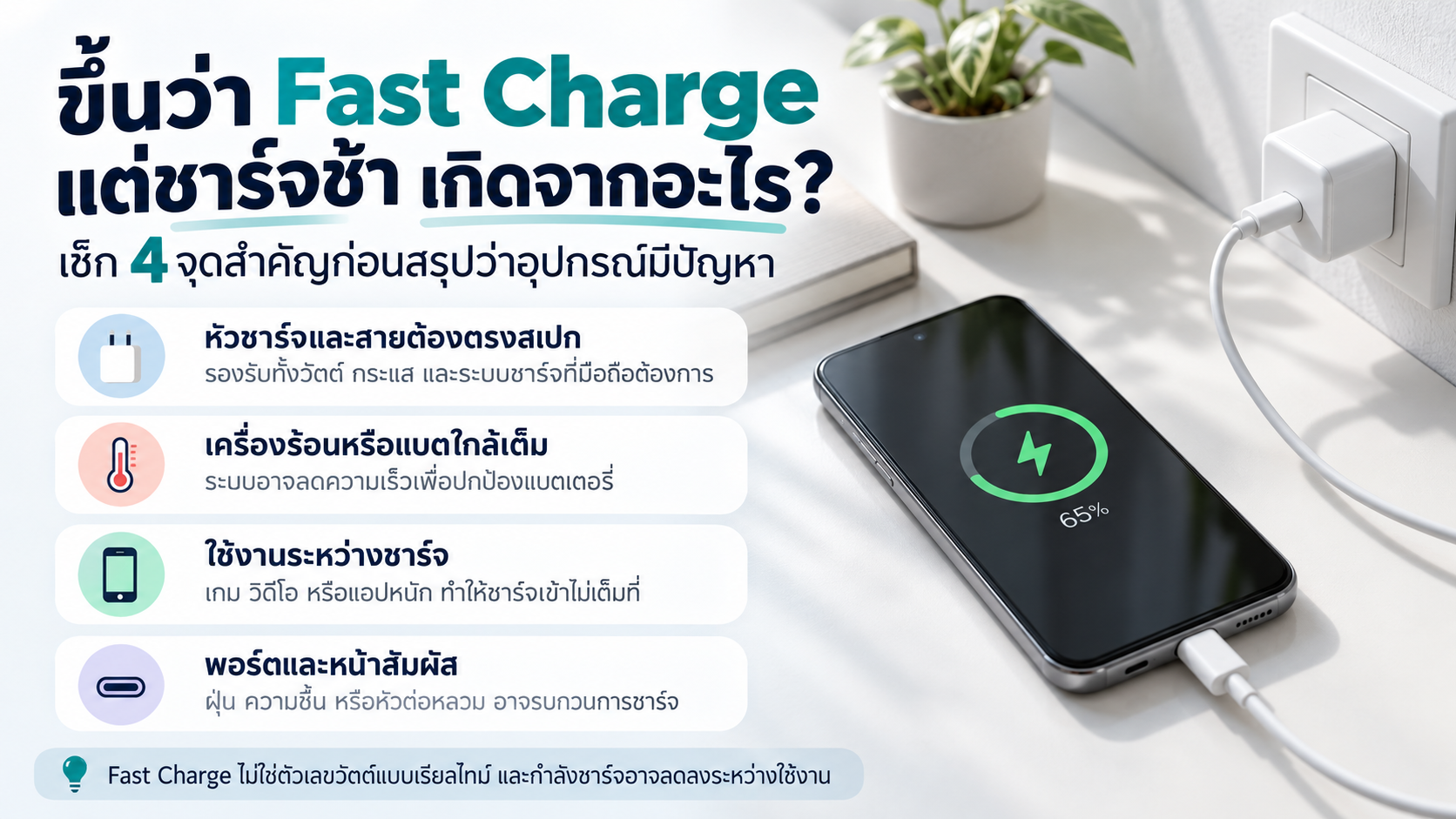
สรุปสาเหตุที่ควรรู้
- Fast Charge ไม่ใช่ตัวเลขวัตต์แบบเรียลไทม์: มือถืออาจลดกำลังชาร์จระหว่างใช้งานได้
- หัวชาร์จและสาย: ต้องรองรับทั้งกำลัง กระแส และระบบชาร์จที่โทรศัพท์ต้องการ
- อุณหภูมิและเปอร์เซ็นต์แบต: เครื่องร้อนหรือแบตใกล้เต็มอาจทำให้ระบบลดความเร็วเพื่อปกป้องแบตเตอรี่
- การใช้งานระหว่างชาร์จ: เกม วิดีโอ ระบบนำทาง และแอปที่ทำงานหนักใช้พลังงานไปพร้อมกับการชาร์จ
- พอร์ตและสิ่งสกปรก: หัวต่อหลวม ฝุ่น ความชื้น หรือหน้าสัมผัสผิดปกติอาจรบกวนการชาร์จ
Fast Charge หมายถึงอะไร? ทำไมขึ้นชาร์จเร็วแต่แบตยังเพิ่มช้า
ข้อความ Fast Charge, Fast Charging หรือ Super Fast Charging ที่ปรากฏบนมือถือเป็นการแสดงสถานะการชาร์จตามการออกแบบของผู้ผลิตแต่ละราย โดยทั่วไปเกี่ยวข้องกับการตรวจพบโหมดชาร์จเร็วที่ระบบรองรับ
อย่างไรก็ตาม ข้อความดังกล่าวไม่ได้เป็นเครื่องวัดกำลังไฟแบบเรียลไทม์ และไม่ได้หมายความว่าหัวชาร์จจะจ่ายกำลังสูงสุดตามฉลากตลอดช่วงเวลาที่เสียบสาย
ตัวอย่างเช่น หากหัวชาร์จระบุ 45W ไม่ได้แปลว่าโทรศัพท์ต้องรับกำลัง 45W ตลอดเวลา เพราะกำลังชาร์จจริงยังขึ้นอยู่กับรุ่นโทรศัพท์ ระดับแบตเตอรี่ อุณหภูมิ โปรไฟล์ไฟฟ้าที่รองรับ และระบบจัดการแบตเตอรี่ภายในเครื่อง
ทำไมเปอร์เซ็นต์แบตเตอรี่จึงไม่ได้เพิ่มด้วยความเร็วคงที่?
แบตเตอรี่ลิเธียมไอออนไม่ได้ชาร์จด้วยกำลังสูงสุดคงที่ตั้งแต่เริ่มจนเต็ม ระบบจัดการแบตเตอรี่จะปรับกระแสและแรงดันตามเงื่อนไขที่เหมาะสม โดยช่วงใกล้เต็มมักลดอัตราการชาร์จลง
ความเร็วในช่วงแบตเตอรี่ต่ำจึงอาจต่างจากช่วงใกล้เต็มมาก แม้หน้าจอยังคงแสดงสถานะเกี่ยวกับการชาร์จเร็วอยู่ก็ตาม
จุดที่ควรแยกให้ออก
- กำลังสูงสุดของหัวชาร์จ: ความสามารถสูงสุดตามสเปก ไม่ใช่กำลังที่จ่ายทุกขณะ
- กำลังที่มือถือรับจริง: เปลี่ยนแปลงตามการควบคุมของระบบชาร์จ
- เปอร์เซ็นต์แบตที่เพิ่ม: ขึ้นอยู่กับพลังงานที่เข้าสู่แบตเตอรี่หลังหักการใช้พลังงานและการสูญเสียภายในระบบ
Flow ตรวจมือถือขึ้น Fast Charge แต่ชาร์จช้า ทีละจุด
หากไม่พบความร้อนผิดปกติ กลิ่นไหม้ แบตเตอรี่บวม หรือความเสียหายที่ต้องหยุดใช้ทันที สามารถเริ่มตรวจจากอุปกรณ์ภายนอกก่อน แล้วค่อยตรวจเงื่อนไขของโทรศัพท์ตามลำดับต่อไปนี้
ลำดับตรวจปัญหาชาร์จช้า
1. ตรวจหัวชาร์จ: วัตต์และ Output ตรงกับมือถือหรือไม่
เริ่มจากตรวจฉลากหัวชาร์จว่ารองรับกำลังสูงสุดและระบบชาร์จที่มือถือใช้งานจริงหรือไม่ อย่าดูเพียงตัวเลขวัตต์ที่มีขนาดใหญ่บนกล่อง
หัวชาร์จบางรุ่นมีกำลังรวมสูง แต่กำลังของแต่ละพอร์ตอาจไม่เท่ากัน หรือมีการแบ่งกำลังเมื่อเสียบอุปกรณ์หลายชิ้นพร้อมกัน
- ตรวจค่า Output ของพอร์ตที่ใช้งาน เช่น 5V, 9V หรือค่าที่ผู้ผลิตระบุ
- ตรวจวัตต์ของพอร์ตเดี่ยว ไม่ใช่ดูเพียงวัตต์รวมทุกพอร์ต
- หากใช้หัวชาร์จหลายพอร์ต ลองชาร์จโทรศัพท์เพียงเครื่องเดียว
- ลองใช้อะแดปเตอร์ที่ทราบสเปกและรองรับมือถือรุ่นนั้น
- ตรวจเต้ารับและการเสียบหัวชาร์จว่าแน่น ไม่มีรอยเสียหาย
หากต้องการเปรียบเทียบอุปกรณ์ สามารถดู หมวดหัวชาร์จและอะแดปเตอร์ BLL โดยควรตรวจจากหน้าสินค้ารุ่นจริงว่าระบบและกำลังจ่ายตรงกับโทรศัพท์หรือไม่
2. ตรวจสายชาร์จ: รองรับกำลังไฟและกระแสเพียงพอหรือไม่
สายชาร์จเป็นอีกจุดที่อาจทำให้เกิดปัญหา Fast Charge แต่ชาร์จช้า แม้หัวชาร์จจะรองรับกำลังสูง เพราะสายแต่ละรุ่นมีข้อจำกัดด้านกระแสและการใช้งานไม่เท่ากัน
สายบางเส้นรองรับเพียงกำลังพื้นฐาน ขณะที่สาย Type-C to Type-C บางรุ่นออกแบบสำหรับ USB Power Delivery ที่มีกำลังสูงกว่า การมีหัว Type-C เหมือนกันจึงไม่รับประกันว่าจะรองรับกำลังหรือมาตรฐานเท่ากัน
- ตรวจว่าสายมีหัวเชื่อมต่อตรงกับพอร์ตทั้งสองฝั่ง
- ตรวจ Watt และ Amp ที่สายรองรับ
- หากใช้ระบบ USB PD ที่ต้องการกระแสเกิน 3A ต้องใช้สายที่รองรับกระแสและการระบุความสามารถตามข้อกำหนด
- ทดลองเปลี่ยนเป็นสายที่มีสเปกแน่นอนและใช้งานได้ปกติ
- ตรวจว่าหัวต่อไม่หลวม ฉนวนไม่แตก และไม่มีรอยเสียหาย
อ่านรายละเอียดเพิ่มเติมที่ สายชาร์จ 3A, 5A, 6A กี่วัตต์? วิธีดูว่าสายชาร์จรองรับกี่วัตต์ก่อนซื้อ
เพื่อแยกเรื่องกำลังไฟของสายออกจากมาตรฐานการชาร์จ
3. ตรวจพอร์ต: เสียบถูกช่องและเชื่อมต่อแน่นหรือไม่
พอร์ต Type-C หรือ USB-A บนหัวชาร์จไม่ได้รองรับกำลังและระบบชาร์จเหมือนกันทุกช่อง บางรุ่นจ่ายกำลังสูงผ่าน Type-C เฉพาะพอร์ตที่กำหนด ส่วนบางรุ่นรองรับการชาร์จเร็วผ่าน USB-A ตามระบบเฉพาะ
นอกจากนี้ การเสียบผ่านพอร์ต USB ของคอมพิวเตอร์หรืออุปกรณ์กระจายพอร์ตอาจได้กำลังชาร์จต่ำกว่าการใช้หัวชาร์จที่เหมาะสม
- ตรวจชื่อและสเปกของพอร์ตที่ใช้จริง
- ตรวจว่าหัวต่อเสียบได้สุดตามลักษณะปกติของอุปกรณ์
- ลองเปลี่ยนพอร์ตบนหัวชาร์จหากผู้ผลิตระบุรองรับต่างกัน
- ทดสอบผ่านหัวชาร์จที่เสียบกับเต้ารับผนังโดยตรง
- หลีกเลี่ยงการต่อผ่านอะแดปเตอร์หรือสายต่อหลายชั้นโดยไม่จำเป็น
หากชาร์จได้ตามปกติเมื่อเปลี่ยนพอร์ต แต่ผิดปกติซ้ำที่พอร์ตเดิม ให้ตรวจสเปกของพอร์ตนั้นและสภาพการเชื่อมต่อก่อนใช้งานต่อ
4. ตรวจ Protocol: PD, PPS, QC ตรงกับมือถือหรือไม่
แม้หัวชาร์จจะระบุ Fast Charge หรือมีวัตต์สูง ก็ไม่ได้หมายความว่าจะชาร์จเร็วที่สุดกับมือถือทุกยี่ห้อ เพราะอุปกรณ์แต่ละรุ่นอาจใช้ระบบชาร์จต่างกัน
| ระบบ | ความหมาย | สิ่งที่ต้องตรวจ |
|---|---|---|
| USB PD | ระบบจ่ายพลังงานผ่าน USB ที่อุปกรณ์ตกลงเงื่อนไขการจ่ายไฟร่วมกัน | โปรไฟล์แรงดัน กำลังไฟ และความสามารถของสาย |
| PPS | ความสามารถภายใต้ USB PD ที่ปรับแรงดันและกระแสภายในช่วงที่รองรับได้ | ทั้งหัวชาร์จและมือถือรองรับ PPS หรือไม่ |
| QC | ตระกูลระบบชาร์จเร็ว Quick Charge ของ Qualcomm | เวอร์ชันและความเข้ากันได้กับอุปกรณ์ |
| ระบบเฉพาะผู้ผลิต | ระบบที่อาจกำหนดเงื่อนไขของหัวชาร์จ สาย หรือการสื่อสารเฉพาะ | คู่มือหรือข้อมูลทางการของโทรศัพท์รุ่นนั้น |
ตัวอย่างเช่น หากโทรศัพท์ต้องการ USB PD PPS เพื่อเข้าถึงโหมดชาร์จที่มีกำลังสูงตามสเปก แต่หัวชาร์จรองรับเฉพาะ USB PD แบบแรงดันคงที่ ระบบอาจเลือกโหมดอื่นที่รองรับร่วมกันและได้กำลังต่ำกว่าที่คาด
กรณีนี้ไม่ควรสรุปทันทีว่าหัวชาร์จเสีย เพราะอาจเป็นข้อจำกัดด้านความเข้ากันได้ของระบบชาร์จ
5. ตรวจอุณหภูมิ: เครื่องร้อนทำให้ชาร์จช้าลงหรือไม่
อุณหภูมิเป็นปัจจัยสำคัญที่ทำให้มือถือขึ้น Fast Charge แต่ชาร์จช้า ระบบจัดการแบตเตอรี่อาจลดกระแสหรือหยุดชาร์จชั่วคราวเมื่ออุณหภูมิสูงหรือต่ำเกินช่วงที่เหมาะสม
ความร้อนอาจเกิดจากสภาพแวดล้อม การชาร์จเอง การใช้งานหนัก หรือหลายปัจจัยรวมกัน
- ตรวจว่าเครื่องอุ่นมากผิดจากการใช้งานปกติหรือไม่
- หลีกเลี่ยงการชาร์จกลางแดดหรือในรถที่ร้อน
- หยุดเกมหรือแอปที่ใช้ทรัพยากรสูงชั่วคราว
- วางโทรศัพท์บนพื้นผิวที่ระบายความร้อนได้เหมาะสม
- หากเคสทำให้ระบายความร้อนได้ไม่ดี อาจถอดเคสระหว่างทดสอบ
- หากเครื่องแสดงคำเตือนอุณหภูมิ ให้ปฏิบัติตามคำแนะนำของผู้ผลิต
ไม่ควรใช้วิธีทำให้โทรศัพท์เย็นลงอย่างฉับพลัน เช่น ใส่ตู้เย็นหรือสัมผัสน้ำเย็น เพราะอาจเกิดความชื้นและความเสียหายเพิ่มเติม
6. ตรวจเปอร์เซ็นต์แบตเตอรี่และโหมดถนอมแบต
แบตเตอรี่ที่ใกล้เต็มมักชาร์จช้าลงตามการควบคุมของระบบ ซึ่งเป็นพฤติกรรมที่แตกต่างจากการชาร์จช่วงระดับแบตเตอรี่ต่ำ
นอกจากนี้ โทรศัพท์บางรุ่นมีฟีเจอร์ Optimized Charging, Adaptive Charging, Battery Protection หรือ Charge Limit เพื่อจำกัดหรือเลื่อนช่วงเวลาการชาร์จตามเงื่อนไขที่ผู้ผลิตกำหนด
ตัวอย่างเช่น iPhone บางรุ่นอาจเลื่อนการชาร์จเกิน 80% เมื่อเปิดการชาร์จเพื่อถนอมแบตเตอรี่ และโทรศัพท์บางรุ่นสามารถตั้งขีดจำกัดการชาร์จได้
- ตรวจว่าแบตเตอรี่กำลังอยู่ในช่วงใกล้เต็มหรือไม่
- ตรวจการตั้งค่า Battery Protection หรือ Optimized Charging ตามรุ่น
- สังเกตข้อความแจ้งเตือนว่ากำลังพักหรือจำกัดการชาร์จหรือไม่
- หากต้องเปรียบเทียบสายหรือหัวชาร์จ ให้ทดสอบที่ระดับแบตเตอรี่ใกล้เคียงกัน
ไม่ควรปิดระบบถนอมแบตเตอรี่ถาวรเพียงเพราะต้องการให้ชาร์จเร็วขึ้น ควรทำความเข้าใจหน้าที่ของฟีเจอร์และเลือกการตั้งค่าตามความจำเป็น
7. ตรวจการใช้งานระหว่างชาร์จ: พลังงานถูกใช้ไปพร้อมกันหรือไม่
หากกำลังชาร์จมือถือพร้อมเล่นเกม ดูวิดีโอ ใช้งานระบบนำทาง หรือเปิดแอปที่ใช้ทรัพยากรสูง เครื่องจะใช้พลังงานไปพร้อมกับการรับไฟจากหัวชาร์จ
พลังงานที่เข้าแบตเตอรี่จริงจึงอาจน้อยกว่ากรณีปิดหน้าจอและไม่มีการใช้งานหนัก อีกทั้งการทำงานของระบบยังสร้างความร้อนเพิ่มขึ้น ซึ่งอาจทำให้ระบบชาร์จลดกำลังลงอีก
ตัวอย่างที่เข้าใจง่าย
สมมติว่าระบบชาร์จรับพลังงานเข้ามาระดับหนึ่ง แต่โทรศัพท์กำลังใช้พลังงานจำนวนมากกับเกมและหน้าจอ พลังงานสุทธิที่เหลือสำหรับเพิ่มระดับแบตเตอรี่จะน้อยกว่าการปล่อยเครื่องพักโดยไม่ได้ใช้งาน
นี่เป็นเหตุผลว่าทำไมมือถืออาจแสดง Fast Charge อยู่ แต่เปอร์เซ็นต์แบตเตอรี่เพิ่มช้า หรือในบางสถานการณ์เพิ่มน้อยมาก
วิธีทดสอบคือหยุดใช้งานหนัก ปิดหน้าจอ และปล่อยให้โทรศัพท์ชาร์จในสภาพแวดล้อมที่เหมาะสม แล้วเปรียบเทียบกับช่วงที่ใช้งานหนัก
8. ตรวจฝุ่นและสิ่งสกปรกในพอร์ตชาร์จ
ฝุ่น เศษผ้า หรือสิ่งสกปรกที่สะสมภายในพอร์ต Type-C หรือ Lightning อาจทำให้หัวเชื่อมต่อสัมผัสได้ไม่สมบูรณ์ ส่งผลให้ชาร์จติด ๆ ดับ ๆ เชื่อมต่อไม่แน่น หรือชาร์จผิดปกติ
ก่อนตรวจพอร์ต ให้ถอดสายและปิดเครื่อง จากนั้นใช้ไฟฉายส่องดูสภาพภายในจากภายนอกโดยไม่แหย่อุปกรณ์เข้าไป
- ตรวจว่าหัวสายเสียบได้แน่นตามปกติหรือไม่
- สังเกตว่ามีฝุ่น เศษผ้า หรือสิ่งแปลกปลอมที่มองเห็นได้หรือไม่
- ตรวจว่าพอร์ตมีรอยผิดรูปหรือเสียหายหรือไม่
- หากพบข้อความแจ้งเตือนความชื้น ให้หยุดชาร์จและทำตามคู่มือของผู้ผลิต
- หากมีสิ่งอุดตันที่นำออกได้ยาก ควรให้ศูนย์บริการตรวจและทำความสะอาดอย่างเหมาะสม
ข้อควรรู้เรื่องการทำความสะอาดพอร์ต
ไม่ควรใช้เข็ม ลวด โลหะ หรือของมีคมแหย่เข้าไปในพอร์ต และไม่ควรเทน้ำหรือสารทำความสะอาดเข้าไปโดยตรง เพราะอาจทำให้หน้าสัมผัสเสียหาย หากไม่มั่นใจควรให้ผู้เชี่ยวชาญดำเนินการ
ตารางอาการ → สาเหตุที่เป็นไปได้ → วิธีเช็ก
ตารางนี้ช่วยแยกอาการชาร์จช้าที่พบได้บ่อย โดยแต่ละแถวเป็นแนวทางตรวจเบื้องต้น ไม่ใช่การยืนยันสาเหตุจากอาการเพียงอย่างเดียว
| อาการ | สาเหตุที่เป็นไปได้ | วิธีเช็ก |
|---|---|---|
| ขึ้น Fast Charge แต่แบตเพิ่มช้ามาก | กำลังชาร์จถูกจำกัด เครื่องร้อน หรือใช้งานหนัก | พักเครื่อง ปิดหน้าจอ ตรวจอุณหภูมิและอุปกรณ์ชาร์จ |
| ช่วงแรกเร็ว แต่ต่อมาช้าลง | ระบบปรับกำลังตามระดับแบตเตอรี่หรืออุณหภูมิ | เทียบที่เปอร์เซ็นต์แบตและสภาพแวดล้อมใกล้เคียงกัน |
| เปลี่ยนสายแล้วชาร์จช้า | สายรองรับกำลังไม่พอหรือหัวต่อสัมผัสไม่ดี | ตรวจ Watt/Amp และลองสายที่มีสเปกเหมาะสม |
| ชาร์จเร็วเฉพาะบางพอร์ต | พอร์ตจ่ายกำลังต่างกัน หรือมีการแบ่งกำลัง | ตรวจ Output รายพอร์ตและลองชาร์จเครื่องเดียว |
| หัวชาร์จวัตต์สูงแต่ยังช้า | PD/PPS/QC หรือโปรไฟล์กำลังไม่ตรงกัน | เทียบสเปกมือถือกับหัวชาร์จและสาย |
| ชาร์จช้าเมื่อเล่นเกม | เครื่องใช้พลังงานสูงและอุณหภูมิเพิ่ม | หยุดเกม ปิดหน้าจอ และเปรียบเทียบอีกครั้ง |
| ชาร์จช้าเมื่อแบตใกล้เต็ม | การลดกำลังช่วงท้ายหรือระบบถนอมแบตเตอรี่ | ตรวจระดับแบตและการตั้งค่า Charging Protection |
| ชาร์จติด ๆ ดับ ๆ | สาย หัวต่อ หรือพอร์ตเชื่อมต่อผิดปกติ | หยุดใช้เมื่อพบความเสียหายและให้ตรวจสภาพอุปกรณ์ |
| หัวสายเสียบไม่สุดหรือหลวม | ฝุ่น สิ่งอุดตัน หรือพอร์ตเสียหาย | ปิดเครื่อง ใช้ไฟฉายตรวจ และให้ศูนย์บริการจัดการหากจำเป็น |
| เตือนอุณหภูมิหรือความชื้น | ระบบป้องกันอุปกรณ์กำลังทำงาน | หยุดชาร์จและปฏิบัติตามคำแนะนำผู้ผลิต |
| ชาร์จช้ากับทุกหัวและทุกสาย | อาจเกี่ยวกับพอร์ต แบตเตอรี่ ซอฟต์แวร์ หรือฮาร์ดแวร์ | ตรวจการตั้งค่าและให้ศูนย์บริการวินิจฉัยหากยังผิดปกติ |
วิธีใช้ตาราง: เลือกแถวที่ตรงกับอาการที่สุดก่อน จากนั้นทดสอบเปลี่ยนทีละปัจจัย เช่น เปลี่ยนสายโดยคงหัวชาร์จเดิม เพื่อช่วยระบุส่วนที่อาจเป็นต้นเหตุได้ชัดเจนขึ้น
ชาร์จช้าแบบไหนถือว่าปกติ และแบบไหนควรตรวจเพิ่มเติม?
การชาร์จช้าไม่ได้หมายความว่าอุปกรณ์เสียทุกกรณี ต้องพิจารณาร่วมกับเปอร์เซ็นต์แบตเตอรี่ สภาพแวดล้อม การตั้งค่า และพฤติกรรมของเครื่อง
กรณีที่อาจเป็นพฤติกรรมปกติ
- แบตเตอรี่ใกล้เต็มแล้วความเร็วลดลงอย่างต่อเนื่อง
- ระบบถนอมแบตเตอรี่กำลังเลื่อนหรือจำกัดการชาร์จตามการตั้งค่า
- เครื่องลดความเร็วชั่วคราวเมื่ออุณหภูมิสูง แล้วกลับมาชาร์จตามปกติหลังเย็นลง
- เปอร์เซ็นต์แบตเพิ่มช้าระหว่างเล่นเกมหรือใช้งานหนัก แต่เพิ่มเร็วขึ้นเมื่อพักเครื่อง
กรณีที่ควรตรวจเพิ่มเติม
- ชาร์จช้าผิดปกติซ้ำ ๆ แม้ใช้หัวชาร์จและสายที่รองรับถูกต้อง
- ชาร์จไม่เสถียรหรือสลับสถานะชาร์จเข้าและไม่เข้าบ่อยครั้ง
- พอร์ตหลวม หัวต่อมีรอยเสียหาย หรือเสียบไม่แน่น
- แบตเตอรี่เพิ่มช้ามากแม้ไม่ได้ใช้งานและสภาพแวดล้อมเหมาะสม
- เครื่องแสดงข้อความผิดปกติเกี่ยวกับความชื้น อุณหภูมิ หรืออุปกรณ์เสริมอย่างต่อเนื่อง
หากพบแบตเตอรี่บวม กลิ่นไหม้ ควัน หรือความร้อนผิดปกติรุนแรง ไม่ควรทดสอบซ้ำ ควรหยุดชาร์จทันทีและให้ผู้เชี่ยวชาญตรวจสอบ
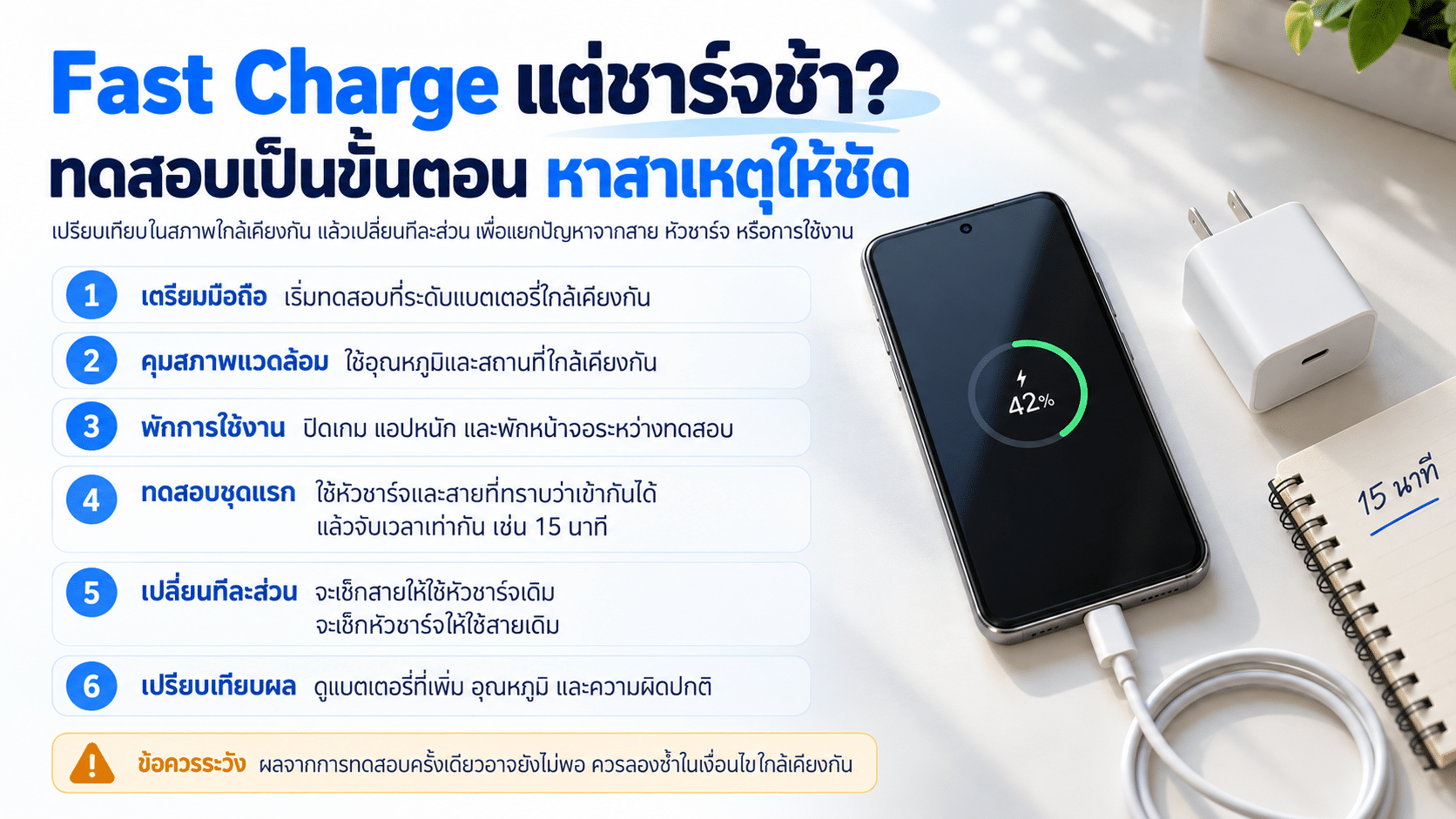
วิธีทดสอบหาสาเหตุ Fast Charge แต่ชาร์จช้า โดยไม่ต้องเดาสุ่ม
หากตรวจเบื้องต้นแล้วไม่พบความเสียหาย สามารถเปรียบเทียบการชาร์จในสภาพที่ใกล้เคียงกัน เพื่อดูว่าความผิดปกติเกี่ยวข้องกับสาย หัวชาร์จ หรือการใช้งานของเครื่องหรือไม่
- เตรียมมือถือ: เลือกทดสอบที่ระดับแบตเตอรี่ใกล้เคียงกันในแต่ละครั้ง เช่น ช่วงแบตเตอรี่ระดับกลางที่ยังไม่ใกล้เต็ม
- ควบคุมสภาพแวดล้อม: ใช้สถานที่และอุณหภูมิใกล้เคียงกัน หลีกเลี่ยงแสงแดดหรือจุดอับความร้อน
- พักการใช้งาน: ปิดเกม แอปที่ทำงานหนัก และพักหน้าจอระหว่างการทดสอบ
- ทดสอบชุดแรก: ใช้หัวชาร์จและสายที่ทราบว่าเข้ากันได้ บันทึกระดับแบตเตอรี่ก่อนและหลังช่วงเวลาทดสอบเดียวกัน เช่น 15 นาที
- เปลี่ยนทีละส่วน: หากต้องการตรวจสาย ให้เปลี่ยนเฉพาะสายโดยใช้หัวชาร์จเดิม หากต้องการตรวจหัวชาร์จ ให้ใช้สายเดิมที่รองรับสเปก
- เปรียบเทียบผล: ตรวจระดับแบตเตอรี่ที่เพิ่ม อุณหภูมิ และความผิดปกติ โดยระวังว่าผลจากการทดสอบครั้งเดียวอาจยังไม่เพียงพอสำหรับสรุปสาเหตุ
อย่าใช้เปอร์เซ็นต์แบตเป็นเครื่องวัดวัตต์โดยตรง
การที่แบตเตอรี่เพิ่มขึ้นเท่ากันในเวลาเท่ากัน ไม่ได้ยืนยันว่ากำลังไฟจากหัวชาร์จเท่ากันทุกขณะ และแอปที่รายงานกระแสแบตเตอรี่ก็ไม่ได้จำเป็นต้องแสดงกำลังไฟที่หัวชาร์จจ่ายออกมาโดยตรง หากต้องการวัดกำลังไฟจริง ต้องใช้อุปกรณ์วัดที่เหมาะสมและเข้าใจข้อจำกัดของการวัด
หากเปลี่ยนแล้วดีขึ้น ควรสรุปอย่างไร?
ถ้าเปลี่ยนสายเพียงเส้นเดียวแล้วการชาร์จกลับมาทำงานได้ตามปกติในเงื่อนไขใกล้เคียงกัน สายเดิมหรือความเข้ากันได้ของสายอาจเกี่ยวข้องกับปัญหา
แต่หากเปลี่ยนหัวชาร์จและสายแล้วอาการยังเกิดเหมือนเดิม ควรพิจารณาการตั้งค่า อุณหภูมิ สภาพพอร์ต และระบบของโทรศัพท์ ก่อนนำไปตรวจที่ศูนย์บริการ
ข้อควรระวังและข้อจำกัด
ปัญหาการชาร์จช้าอาจเป็นเพียงการทำงานตามปกติของระบบแบตเตอรี่ หรืออาจเกี่ยวข้องกับอุปกรณ์ที่ชำรุด จึงต้องแยกอาการด้านประสิทธิภาพออกจากอาการที่อาจไม่ปลอดภัย
สิ่งที่ไม่ควรทำ
- ไม่ฝืนใช้สายหรือหัวชาร์จที่มีกลิ่นไหม้ ร้อนผิดปกติ หรือชำรุด
- ไม่ใช้เข็ม ลวด หรือเครื่องมือโลหะแหย่พอร์ตชาร์จ
- ไม่ชาร์จผ่านพอร์ตที่มีความชื้นหรือมีข้อความแจ้งเตือนของเหลว
- ไม่ดัดแปลงสายหรือระบบป้องกันเพื่อบังคับให้จ่ายกำลังสูงขึ้น
- ไม่ปิดการป้องกันอุณหภูมิหรือพยายามฝืนระบบจัดการแบตเตอรี่
- ไม่ชาร์จโทรศัพท์ที่แบตเตอรี่บวม หรือมีอาการผิดปกติด้านความปลอดภัย
หากโทรศัพท์ชาร์จช้าต่อเนื่องกับอุปกรณ์ชาร์จหลายชุดที่รองรับถูกต้อง หรือมีอาการร้อนผิดปกติ พอร์ตเสียหาย และการแจ้งเตือนซ้ำ ควรให้ศูนย์บริการของผู้ผลิตตรวจสอบโดยตรง
ตรวจสเปกก่อนเปลี่ยนสายหรือหัวชาร์จ
หากพบว่าสายหรือหัวชาร์จเดิมไม่รองรับระบบที่มือถือใช้ ควรเปรียบเทียบชนิดพอร์ต กำลังไฟ กระแส และมาตรฐานชาร์จของแต่ละรุ่นก่อนเลือกซื้ออุปกรณ์ทดแทน
คำถามที่พบบ่อยเกี่ยวกับ Fast Charge แต่ชาร์จช้า
1. มือถือขึ้น Fast Charge แต่ชาร์จช้า แปลว่าหัวชาร์จเสียไหม?
ไม่เสมอไป ข้อความ Fast Charge ไม่ยืนยันกำลังไฟสูงสุดตลอดเวลา ควรตรวจสาย พอร์ต ระบบชาร์จ อุณหภูมิ ระดับแบตเตอรี่ และการใช้งานก่อนสรุปว่าหัวชาร์จเสีย
2. ทำไมชาร์จเร็วช่วงแรก แต่ช้าลงเมื่อแบตใกล้เต็ม?
ระบบจัดการแบตเตอรี่จะปรับการชาร์จตามระดับแบตเตอรี่และเงื่อนไขของเครื่อง โดยช่วงใกล้เต็มมักลดกำลังลง จึงไม่จำเป็นต้องเป็นอาการเสีย
3. สาย Type-C to Type-C ชาร์จเร็วกว่า USB-A to Type-C เสมอไหม?
ไม่เสมอไป ต้องดูระบบชาร์จและกำลังที่หัวชาร์จ สาย และโทรศัพท์รองรับร่วมกัน รูปแบบหัวเชื่อมต่อเพียงอย่างเดียวไม่ได้ยืนยันความเร็วชาร์จ
4. ฝุ่นในพอร์ตทำให้ขึ้น Fast Charge แต่ชาร์จช้าได้ไหม?
เป็นไปได้หากฝุ่นหรือสิ่งสกปรกรบกวนหน้าสัมผัสของหัวเชื่อมต่อ ควรปิดเครื่องและใช้ไฟฉายตรวจโดยไม่แหย่โลหะหรือของเหลวเข้าไปในพอร์ต
5. ต้องปิดโหมดถนอมแบตเตอรี่เพื่อให้ชาร์จเร็วขึ้นไหม?
ไม่จำเป็นเสมอไป ฟีเจอร์ถนอมแบตเตอรี่อาจตั้งใจจำกัดหรือเลื่อนการชาร์จเพื่อช่วยดูแลแบตเตอรี่ ควรตรวจคำแนะนำของผู้ผลิตก่อนเปลี่ยนการตั้งค่า
6. เปลี่ยนหัวชาร์จและสายแล้ว แต่ยังชาร์จช้า ควรทำอย่างไร?
ตรวจอุณหภูมิ ระดับแบตเตอรี่ การตั้งค่าชาร์จเร็วและสภาพพอร์ต หากยังชาร์จผิดปกติด้วยอุปกรณ์ที่รองรับถูกต้อง ควรให้ศูนย์บริการตรวจสอบ
สรุป ขึ้น Fast Charge แต่ชาร์จช้า ต้องตรวจอะไรเป็นอันดับแรก?
หากมือถือขึ้น Fast Charge แต่ชาร์จช้า ควรเริ่มจากตรวจหัวชาร์จและสายว่ารองรับกำลังไฟและมาตรฐานเดียวกับโทรศัพท์ จากนั้นตรวจพอร์ตที่ใช้งาน ระบบ PD/PPS/QC และความแน่นของการเชื่อมต่อ
หากอุปกรณ์ภายนอกถูกต้อง ให้ดูอุณหภูมิ ระดับแบตเตอรี่ การตั้งค่าถนอมแบตเตอรี่ และการใช้งานระหว่างชาร์จ เพราะปัจจัยเหล่านี้อาจทำให้กำลังชาร์จจริงลดลง แม้ยังเห็นข้อความ Fast Charge บนหน้าจอ
สุดท้าย หากพบพอร์ตหลวม มีฝุ่น ความชื้น หรือการชาร์จติด ๆ ดับ ๆ ไม่ควรฝืนใช้งาน และหากตรวจครบแล้วอาการยังผิดปกติ ควรให้ผู้เชี่ยวชาญตรวจอุปกรณ์
จำง่าย: Fast Charge เป็นสถานะการชาร์จ ไม่ใช่คำรับประกันว่ามือถือกำลังรับวัตต์สูงสุดตลอดเวลา วิธีหาสาเหตุที่เหมาะสมคือเปลี่ยนตัวแปรทีละจุดและตรวจตามอาการจริง
เอกสารอ้างอิงและแหล่งข้อมูล
- Apple Support — หาก iPhone หรือ iPod touch ชาร์จไม่เข้า
ข้อมูลการตรวจสาย อะแดปเตอร์ พอร์ต และการชาร์จเพื่อถนอมแบตเตอรี่ - Samsung Support — Samsung Galaxy device may appear to be charging slowly or not charging at all
ข้อมูลสาเหตุการชาร์จช้า อุณหภูมิ การตั้งค่า และสิ่งสกปรกในพอร์ต - Google Pixel Help — Charge your Pixel phone
ข้อมูลการเลือกอุปกรณ์ชาร์จและปัจจัยที่มีผลต่อความเร็วชาร์จ - Google Pixel Help — Fix Unplug Charger or Liquid or Debris Message
ข้อมูลข้อควรระวังเกี่ยวกับความชื้น สิ่งสกปรก และพอร์ตชาร์จ