
สาย USB-C ชาร์จเร็ว แต่ส่งข้อมูลช้าได้ไหม? Watt กับ Data Speed ต่างกันอย่างไร
เผยแพร่ครั้งแรก: 9 ตุลาคม 2026 | อัปเดตล่าสุด: 22 ตุลาคม 2026
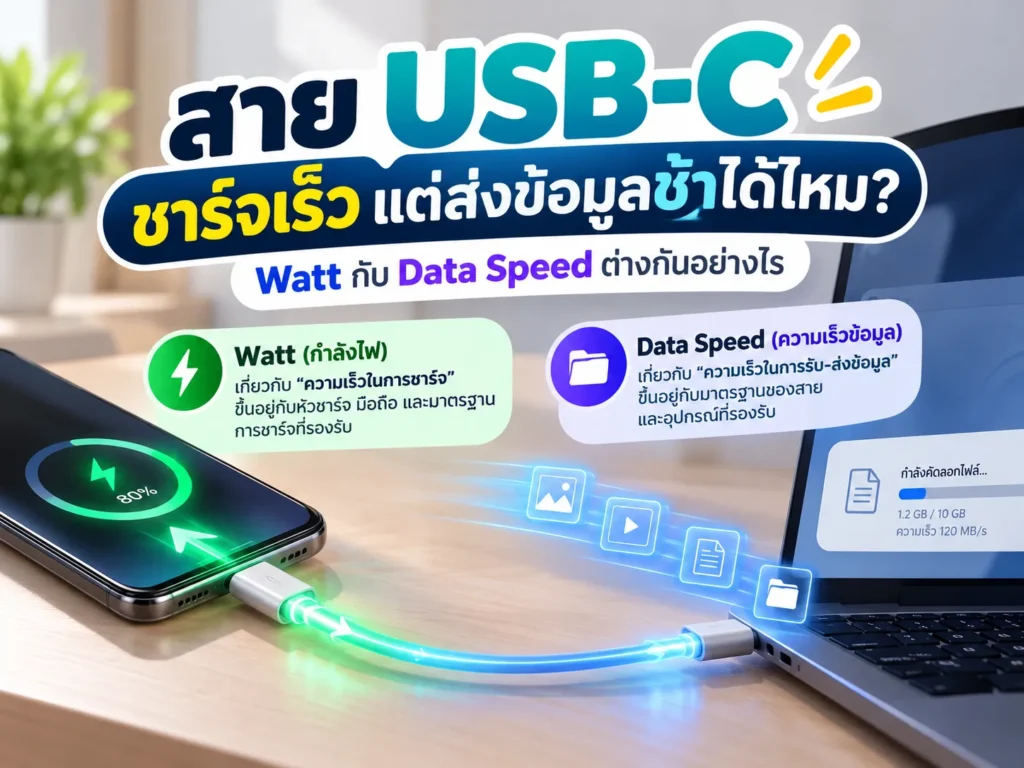
สาย USB-C ชาร์จเร็ว แต่ส่งข้อมูลช้าได้ เพราะกำลังไฟกับความเร็วข้อมูลเป็นคนละสเปก สายอาจรองรับการชาร์จ 100W หรือ 240W แต่รับส่งข้อมูลเพียงระดับ USB 2.0 สูงสุด 480Mbps หากต้องการโอนไฟล์เร็ว ต้องตรวจ Data Speed ของสาย พอร์ต และอุปกรณ์ร่วมกัน ไม่ใช้ตัวเลข Watt ตัดสินความเร็วคัดลอกไฟล์ และไม่ถือว่าหัว Type-C เหมือนกันแล้วจะทำงานได้เท่ากัน
สรุปก่อนเลือกสาย
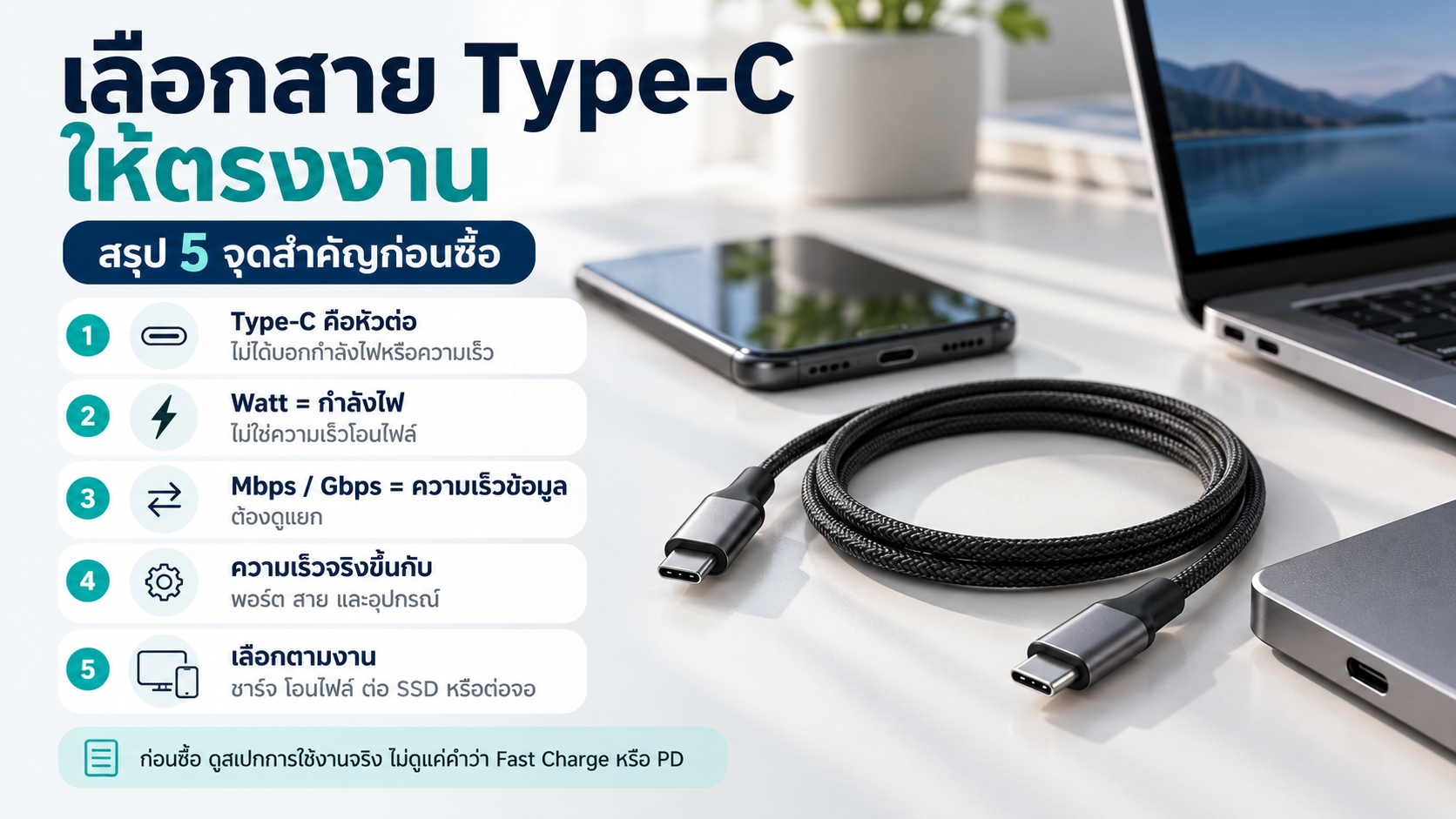
- Type-C คือหัวต่อ: รูปร่างหัวไม่ได้ยืนยันกำลังไฟ ความเร็วข้อมูล หรือการส่งภาพ
- Watt คือกำลังไฟ: 100W หรือ 240W ไม่ใช่ตัวเลขความเร็วโอนไฟล์
- Mbps / Gbps คืออัตราข้อมูล: ต้องดูแยกจากคำว่า PD และ Fast Charge
- ความเร็วขึ้นกับทั้งระบบ: พอร์ต สาย Hub และอุปกรณ์ปลายทางอาจเป็นข้อจำกัด
- เลือกตามงาน: การชาร์จ โอนไฟล์ ต่อ SSD และต่อจอ ต้องตรวจคุณสมบัติที่ใช้จริง
ทำไมสาย USB-C ชาร์จเร็ว จึงส่งข้อมูลช้าได้?
สาย Type-C สามารถรองรับระบบชาร์จ USB Power Delivery พร้อมกับรับส่งข้อมูลระดับ USB 2.0 ได้ การส่งกำลังไฟสูงไม่ได้บังคับให้สายต้องรองรับ USB 3.2 หรือ USB4 ด้วย ผู้ผลิตจึงออกแบบสายสำหรับการชาร์จเป็นหลัก โดยยังมีความสามารถข้อมูลในระดับที่ต่ำกว่าสายสำหรับโอนไฟล์ความเร็วสูงได้
ตัวอย่างที่ตรวจสอบได้คือ Apple 240W USB-C Charge Cable ความยาว 2 เมตร ซึ่งหน้าสเปกระบุว่าชาร์จได้สูงสุด 240W แต่ส่งข้อมูลระดับ USB 2 นี่จึงเป็นกรณีจริงที่สายวัตต์สูงไม่ได้มีความเร็วข้อมูลสูงตามไปด้วย ส่วนการชาร์จถึงระดับใด ยังต้องให้หัวชาร์จและอุปกรณ์รองรับร่วมกัน
สำหรับการใช้ชาร์จมือถือหรือโน้ตบุ๊ก ความเร็วข้อมูลอาจไม่ใช่ข้อจำกัดหลัก แต่เมื่อใช้สายเส้นเดียวกันกับ SSD ภายนอกหรือคัดลอกวิดีโอขนาดใหญ่ ความสามารถด้านข้อมูลจะมีผลโดยตรง หากสายรองรับเพียง USB 2.0 การเปลี่ยนไปใช้สายที่เร็วขึ้นอาจช่วยได้เมื่อพอร์ตและอุปกรณ์รองรับด้วย
Watt กับ Data Speed ต่างกันอย่างไร?
| สิ่งที่ระบุ | ความหมาย | ใช้ยืนยันอะไรไม่ได้ |
|---|---|---|
| Type-C / USB-C | ชนิดหัวเชื่อมต่อ | ไม่ได้ยืนยัน PD, Watt, ความเร็วข้อมูล หรือการต่อจอ |
| 60W / 100W / 240W | กำลังไฟที่สายรองรับตามเงื่อนไขของรุ่น | ไม่ได้ยืนยัน 480Mbps, 5Gbps หรือ 10Gbps |
| 480Mbps / 5Gbps / 10Gbps | อัตรารับส่งข้อมูลตามสเปก | ไม่ได้ยืนยันกำลังชาร์จหรือความเร็วไฟล์จริง |
| PD / PPS / QC | ระบบหรือความสามารถด้านการชาร์จ | ไม่ได้บอกว่าสายส่งข้อมูลเร็วระดับใด |
ค่า Watt คำนวณจากแรงดันคูณกระแส เช่น 20V × 5A = 100W ส่วน Data Speed ใช้หน่วยบิตต่อวินาที ทั้งสองค่าจึงแปลงแทนกันไม่ได้ หากต้องการอ่านเรื่องแรงดัน กระแส และกำลังของสายโดยละเอียด ดู
สายชาร์จรองรับกี่วัตต์ดูตรงไหน? เช็ก 20W, 60W, 100W ก่อนซื้อ
Type-C กับ USB-A เป็นชื่อหัวต่อ ไม่ใช่ชื่อความเร็วข้อมูล อ่าน
ปลั๊กไฟ Type-C กับ USB-A ต่างกันอย่างไร
เพื่อแยกเรื่องรูปแบบพอร์ต ส่วน PD หรือ QC เป็นเรื่องระบบชาร์จ ซึ่งอธิบายเพิ่มเติมไว้ใน
PD20W, QC 3.0 และ USB 2.4A ต่างกันอย่างไร
480Mbps, 5Gbps และ 10Gbps อ่านอย่างไร?
Mbps คือเมกะบิตต่อวินาที และ Gbps คือกิกะบิตต่อวินาที ตัวเลขนี้บอกอัตราสัญญาณตามสเปกของการเชื่อมต่อ ความเร็วที่โปรแกรมแสดงระหว่างคัดลอกไฟล์มักใช้ MB/s จึงต้องแยกหน่วยก่อนเปรียบเทียบ ไม่อ่าน 480Mbps ว่าเท่ากับ 480MB/s
| สเปก | อัตราตามสเปก | ข้อควรเข้าใจ |
|---|---|---|
| USB 2.0 Hi-Speed | สูงสุด 480Mbps | ยังส่งข้อมูลได้ แต่มีเพดานต่ำกว่าระดับหลาย Gbps |
| USB 5Gbps | 5Gbps | สาย พอร์ต และอุปกรณ์ต้องรองรับร่วมกัน |
| USB 10Gbps | 10Gbps | ต้องตรวจ Hub และกล่อง SSD หากมีอยู่ระหว่างทาง |
| USB 20 / 40 / 80Gbps | ตามระดับที่รุ่นนั้นระบุ | ต้องตรวจมาตรฐานและความเข้ากันได้ของระบบทั้งหมด |
1 byte = 8 bits ดังนั้น 480Mbps ÷ 8 = 60MB/s เป็นเพียงการแปลงหน่วยทางทฤษฎี ก่อนหักภาระของโปรโตคอล ความเร็วคัดลอกไฟล์จริงยังขึ้นกับพื้นที่จัดเก็บ โปรแกรม และลักษณะไฟล์ จึงไม่ควรใช้ 60MB/s เป็นความเร็วที่รับประกันว่าจะทำได้
ไฟล์เล็กจำนวนมากอาจใช้เวลามากกว่าไฟล์ใหญ่ไฟล์เดียวที่มีขนาดรวมเท่ากัน เพราะระบบต้องจัดการแต่ละไฟล์เพิ่มเติม หากต้องเปรียบเทียบสาย ควรใช้ไฟล์ชุดเดียวกันและอุปกรณ์ชุดเดิม ไม่เปรียบเทียบผลจากคนละงานแล้วสรุปว่าสายเร็วหรือช้ากว่า
โอนไฟล์ 10GB ผ่านสาย USB-C ใช้เวลานานเท่าไร?
เพื่อให้เห็นความแตกต่างระหว่าง 480Mbps, 5Gbps และ 10Gbps ลองสมมติว่าต้องคัดลอกไฟล์ขนาด 10GB จากอุปกรณ์หนึ่งไปยังอีกอุปกรณ์หนึ่ง โดยใช้อัตราส่งข้อมูลสูงสุดตามตัวเลขสเปกในการคำนวณ
| ระดับข้อมูล | อัตราสูงสุด | เวลาทางทฤษฎี |
|---|---|---|
| USB 2.0 | 480Mbps | ประมาณ 2 นาที 47 วินาที |
| USB 5Gbps | 5Gbps | ประมาณ 16 วินาที |
| USB 10Gbps | 10Gbps | ประมาณ 8 วินาที |
| USB 20Gbps | 20Gbps | ประมาณ 4 วินาที |
หมายเหตุ: ตารางคำนวณจาก 10GB = 80Gb และอัตราบิตสูงสุดที่ระบุ โดยยังไม่หัก Overhead หรือข้อจำกัดของระบบ เวลาคัดลอกจริงอาจมากกว่าตัวเลขเหล่านี้อย่างมีนัยสำคัญ
ตัวเลขนี้ช่วยอธิบายว่าเหตุใดการใช้ สาย USB-C ชาร์จเร็ว ที่รองรับข้อมูลเพียง USB 2.0 จึงอาจรู้สึกช้าเมื่อโอนวิดีโอจำนวนมาก แม้สายเส้นนั้นจะชาร์จอุปกรณ์ได้ตามกำลังที่ต้องการก็ตาม
สายเร็วแล้ว ทำไมโอนไฟล์ยังช้า?
ถ้าใช้ สาย USB-C ชาร์จเร็ว กับคอมพิวเตอร์และ SSD ที่รองรับ 10Gbps แต่สายส่งข้อมูลเพียง USB 2.0 สายจะเป็นข้อจำกัดด้านข้อมูล ในทางกลับกัน หากเปลี่ยนเป็นสาย 10Gbps แต่พอร์ตคอมพิวเตอร์รองรับเพียง 5Gbps การเชื่อมต่อก็ยังไม่กลายเป็น 10Gbps
| ตัวอย่าง | ข้อจำกัด | สิ่งที่ควรตรวจ |
|---|---|---|
| พอร์ต 10Gbps + สาย USB 2.0 + SSD 10Gbps | ความสามารถข้อมูลของสาย | ดูสเปกสายและลองสายที่รองรับความเร็วตรงกับระบบ |
| พอร์ต 5Gbps + สาย 10Gbps + SSD 10Gbps | พอร์ตต้นทาง | ตรวจคู่มือคอมพิวเตอร์และพอร์ตที่ใช้ |
| คอมพิวเตอร์ 10Gbps + สาย 10Gbps + มือถือ USB 2.0 | พอร์ตข้อมูลของมือถือ | ตรวจสเปกรุ่นมือถือ |
| ต่อผ่าน Hub หรือ Adapter | อุปกรณ์ระหว่างทางอาจจำกัดข้อมูล | ตรวจสเปก Hub หรือทดลองต่อตรง |
ตัวอย่างนี้สมมติว่าทุกส่วนใช้งานร่วมกันได้ และแสดงข้อจำกัดของระดับการเชื่อมต่อเท่านั้น แม้ทั้งระบบรองรับ 10Gbps ความเร็วอ่านหรือเขียนของ SSD และวิธีถ่ายโอนไฟล์ยังอาจทำให้ผลจริงต่ำกว่านั้น การชาร์จได้เร็วระหว่างโอนไฟล์จึงไม่ใช่หลักฐานว่าการเชื่อมต่อข้อมูลทำงานที่ความเร็วสูงสุด
ตัวอย่างจากมือถือที่รองรับ USB 3
Apple ระบุว่า สายที่มาพร้อม iPhone รองรับการชาร์จและข้อมูลระดับ USB 2 ส่วน iPhone 15 Pro รองรับข้อมูลสูงสุด 10Gbit/s เมื่อใช้สาย USB 3 ที่รองรับตามข้อกำหนด ตัวอย่างนี้แสดงว่าต้องตรวจทั้งรุ่นมือถือและสาย การเห็นช่อง Type-C บนเครื่องหรือใช้สายที่ชาร์จได้ดีอยู่แล้ว ยังไม่ยืนยันความเร็วโอนไฟล์ระดับ USB 3
หากใช้งานส่วนใหญ่เป็นการชาร์จแบตเตอรี่ แต่โอนไฟล์ใหญ่เพียงบางครั้ง อาจเลือกสายสำหรับงานข้อมูลเพิ่มเติมโดยดู 10Gbps และ Watt แยกกัน ส่วนกรณีมือถือรองรับ USB 2.0 อยู่แล้ว ควรตรวจข้อจำกัดของเครื่องก่อนเพิ่มงบซื้อสายความเร็วสูง เพราะสายเพียงเส้นเดียวไม่ได้เปลี่ยนสเปกพอร์ต
วิธีตรวจสเปกสายและทดสอบโอนไฟล์
ก่อนซื้อ สาย USB-C ชาร์จเร็ว ให้ตรวจข้อมูลด้วยชื่อรุ่นหรือ SKU ของสาย ไม่ใช้รูปทรง ความหนา สี หรือคำโฆษณาแทนสเปก หากหน้าสินค้าบอกเฉพาะวัตต์ แต่ไม่มีอัตรารับส่งข้อมูล ให้สอบถามผู้ผลิตก่อนเลือกมาใช้กับ SSD หรือการโอนไฟล์ขนาดใหญ่
- อ่านความเร็วข้อมูล: มองหาตัวเลข 480Mbps, 5Gbps หรือ 10Gbps แยกจาก 100W และ 240W
- ตรวจพอร์ตต้นทาง: คอมพิวเตอร์เครื่องเดียวกันอาจมีพอร์ตที่รองรับความเร็วต่างกัน
- ตรวจอุปกรณ์ปลายทาง: ดูความเร็วของมือถือ SSD และกล่อง SSD ให้ตรงรุ่น
- ตรวจ Hub หรือ Adapter: ลองต่อตรงชั่วคราวเมื่อทำได้ เพื่อแยกข้อจำกัดจากอุปกรณ์ระหว่างทาง
- ตรวจโหมดมือถือ: ปลดล็อกเครื่อง อนุญาตการเชื่อมต่อ และเลือกถ่ายโอนไฟล์ตามระบบที่ใช้
- เปรียบเทียบโดยเปลี่ยนเฉพาะสาย: ใช้พอร์ต อุปกรณ์ และไฟล์เดิม แล้วคัดลอกด้วยสายที่ทราบสเปกและใช้งานได้
ดูข้อความบนกล่องสาย USB-C อย่างไร?
รายละเอียดบนบรรจุภัณฑ์มักมีทั้งข้อความด้านการชาร์จและข้อมูล เช่น 240W, USB 2.0, 480Mbps หรือ USB 10Gbps หากพบเพียงข้อความ Fast Charging หรือ PD ให้ตรวจเอกสารของรุ่นเพิ่มเติม เพราะข้อความเหล่านั้นไม่ได้ระบุระดับความเร็วข้อมูลโดยตรง
| ข้อความที่พบ | หมายถึงอะไร | ต้องตรวจเพิ่มไหม |
|---|---|---|
| 240W | ระดับกำลังไฟที่รองรับ | ต้องดู Data Speed เพิ่ม |
| USB 2.0 / 480Mbps | อัตราข้อมูลระดับ USB 2.0 | ต้องดูกำลังไฟแยกต่างหาก |
| USB 10Gbps | รองรับระดับข้อมูล 10Gbps | ตรวจพอร์ตและอุปกรณ์ร่วมกัน |
| E-Marker | มีวงจรระบุความสามารถของสาย | ไม่ใช้แทนการตรวจ Data Rate |
ในโปรแกรมรับรองสาย Type-C to Type-C ของ USB-IF เครื่องหมายกำลังไฟกับอัตราข้อมูลสามารถแสดงแยกกัน ดังนั้นการเห็นโลโก้วัตต์อย่างเดียวก็ยังต้องอ่านสเปกข้อมูลเพิ่มเติม การมี E-Marker ก็ไม่ใช่เหตุผลให้สรุปว่าสายทุกเส้นส่งข้อมูลเร็วระดับหลาย Gbps
ถ้าเสียบมือถือแล้วคอมพิวเตอร์ไม่เห็นไฟล์ ควรตรวจอะไร?
อาการชาร์จเข้าแต่คอมพิวเตอร์ไม่แสดงไฟล์ ไม่ได้หมายความว่าสายเสียเสมอไป อาจเกิดจากสายที่ไม่ได้รองรับข้อมูล โหมดเชื่อมต่อ การอนุญาตเข้าถึงข้อมูล หรือพอร์ตที่ใช้งาน
- ตรวจว่าสายรุ่นนั้นรองรับการรับส่งข้อมูล ไม่ใช่ระบุเพียงการชาร์จ
- ปลดล็อกมือถือ และยืนยันการอนุญาตเชื่อมต่อเมื่อระบบร้องขอ
- สำหรับ Android ที่รองรับ ให้เลือกโหมดถ่ายโอนไฟล์ตามที่ระบบแสดง
- ทดลองพอร์ตอื่นที่ทราบว่ารองรับข้อมูล หรือเชื่อมต่อตรงโดยไม่ผ่าน Hub
- ทดลองสายอีกเส้นที่ทราบสเปกและใช้งานรับส่งข้อมูลได้จริง
หากคอมพิวเตอร์ตรวจพบอุปกรณ์แล้ว แต่การโอนไฟล์ยังช้า ให้กลับไปตรวจอัตราข้อมูลของพอร์ต สาย และความเร็วอ่านเขียนของอุปกรณ์ ไม่ควรสรุปจากอาการเดียวว่าสายเป็นต้นเหตุทั้งหมด
5 จุดสำคัญที่ต้องรู้ก่อนเลือกสาย USB-C
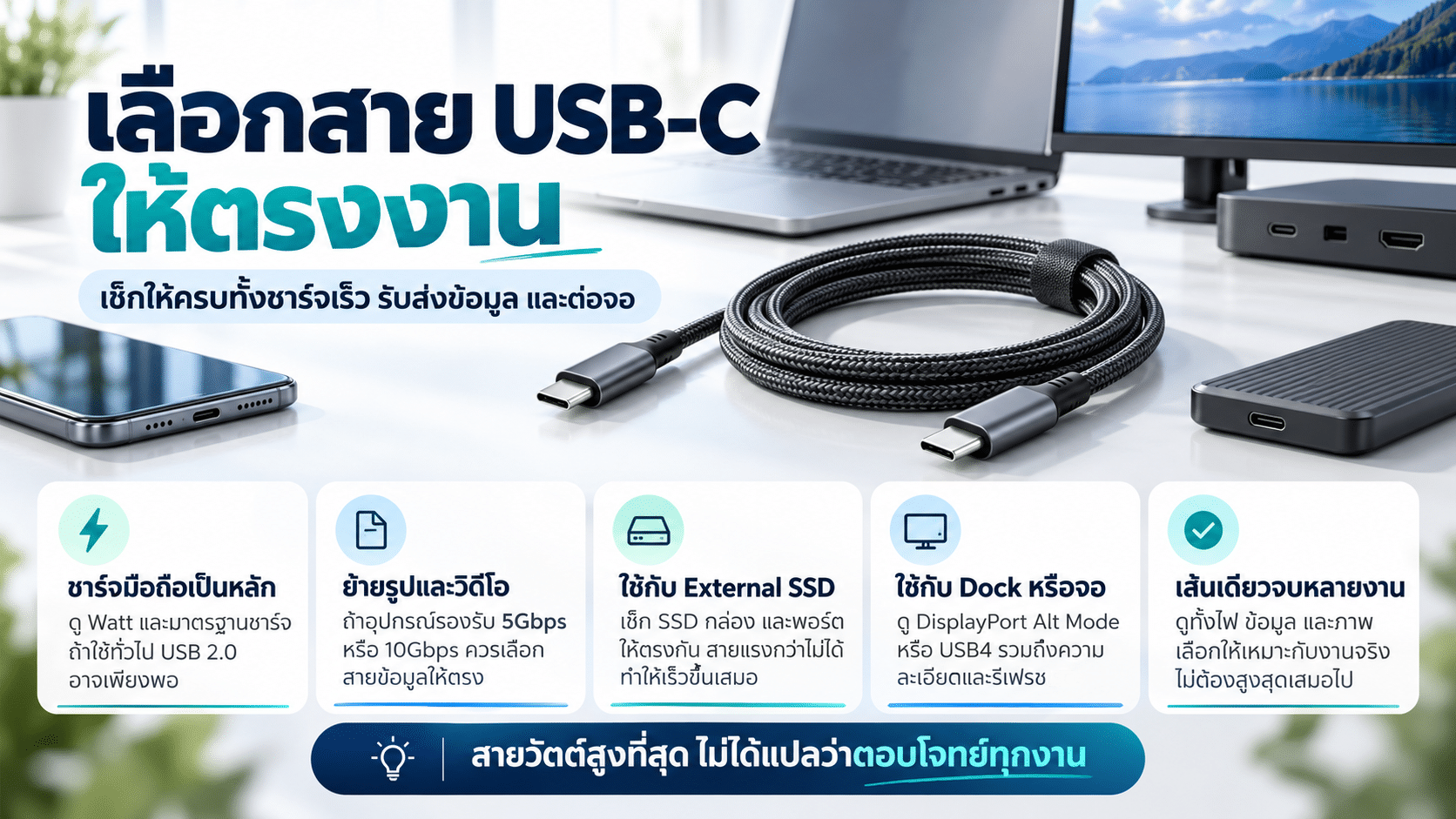
ก่อนเลือก สาย USB-C ชาร์จเร็ว ควรกำหนดก่อนว่าจะใช้ชาร์จอย่างเดียว โอนไฟล์ขนาดใหญ่ หรือเชื่อมต่ออุปกรณ์หลายประเภท เพราะการเลือกสายวัตต์สูงที่สุดไม่ได้หมายความว่าจะตอบโจทย์ทุกงาน
1. ใช้ชาร์จมือถือเป็นหลัก
ตรวจระดับ Watt และมาตรฐานการชาร์จของมือถือก่อน หากไม่ได้โอนไฟล์ขนาดใหญ่อยู่เป็นประจำ สายที่รองรับข้อมูล USB 2.0 อาจเพียงพอสำหรับการใช้งานทั่วไป
2. ย้ายรูปและวิดีโอจากมือถือ
หากมือถือและคอมพิวเตอร์รองรับ USB 5Gbps หรือ USB 10Gbps ควรพิจารณาสายข้อมูลระดับเดียวกัน เพื่อไม่ให้สายกลายเป็นข้อจำกัดโดยไม่จำเป็น
3. ใช้กับ External SSD
ตรวจความเร็วของ SSD กล่องใส่ SSD และพอร์ตคอมพิวเตอร์ให้ตรงกัน หากระบบรองรับเพียง 10Gbps การซื้อสายระดับสูงกว่าไม่ได้รับประกันว่าความเร็วคัดลอกไฟล์จะเพิ่มขึ้น
4. ใช้กับ Dock หรือจอภาพ
ตรวจว่าพอร์ตต้นทางและอุปกรณ์รองรับวิธีส่งสัญญาณภาพเดียวกัน เช่น DisplayPort Alt Mode หรือ USB4 พร้อมตรวจความสามารถของสาย ความละเอียด และอัตรารีเฟรชที่ต้องการ ไม่ใช้ Watt ตัดสินว่าสายต่อจอได้
5. ต้องการสายเส้นเดียวสำหรับหลายงาน
ให้ตรวจทั้งกำลังไฟ อัตราข้อมูล และความสามารถส่งภาพตามการใช้งานจริง ไม่จำเป็นต้องเลือกสเปกสูงที่สุดเสมอไป แต่ควรเลือกสายที่มีรายละเอียดครบและตรวจสอบรุ่นได้ชัดเจน
ข้อควรระวังและข้อจำกัด
ทดสอบด้วยการคัดลอกไฟล์แทนย้ายไฟล์ และตรวจว่าไฟล์ปลายทางเปิดได้ก่อนลบต้นฉบับ หากสายหรือหัวต่อเสียหาย หัวหลวม หรือร้อนผิดปกติ ให้หยุดใช้และเปลี่ยนสายที่เหมาะสม ไม่ฝืนทดสอบซ้ำเพื่อหาความเร็ว
สิ่งที่ไม่ควรทำ
- อย่าซื้อสายวัตต์สูงขึ้นโดยหวังว่าความเร็วข้อมูลจะเพิ่มตาม
- อย่าสรุปว่าพอร์ตชาร์จบนหัวชาร์จหรือปลั๊กไฟเป็น USB Hub หากผู้ผลิตไม่ได้ระบุความสามารถรับส่งข้อมูล
- อย่าดัดแปลงสายหรือเปิดหัวต่อเพื่อเดาสเปก
- อย่าใช้ความเร็วตามสเปกเป็นการรับประกันความเร็วคัดลอกไฟล์จริง
เลือกสาย USB-C ชาร์จเร็ว ให้ตรงกับงานข้อมูลด้วย
เริ่มจากงานที่ใช้และความสามารถของพอร์ต จากนั้นเลือกสายให้รองรับทั้งกำลังไฟและความเร็วข้อมูลที่ต้องการ หากใช้สายเดิมอยู่ ให้ตรวจสเปกก่อนซื้อเส้นใหม่
FAQ เกี่ยวกับสายชาร์จและการรับส่งข้อมูล
สายที่มี E-Marker ส่งข้อมูลเร็วทุกเส้นไหม?
ไม่ การมี E-Marker ช่วยให้ระบบอ่านข้อมูลความสามารถของสาย แต่ไม่ได้ยืนยันว่าทุกเส้นรองรับข้อมูลระดับ 5Gbps หรือ 10Gbps ต้องตรวจอัตรารับส่งข้อมูลของรุ่นจริงแยกจากกำลังไฟ
เปลี่ยนเป็นสาย 10Gbps แล้วมือถือ USB 2.0 จะส่งข้อมูลเร็วขึ้นไหม?
สายไม่ได้เพิ่มความสามารถให้พอร์ตมือถือ หากมือถือรองรับเพียง USB 2.0 การเชื่อมต่อยังถูกจำกัดอยู่ในระดับนั้น แม้คอมพิวเตอร์และสายจะรองรับ 10Gbps
สาย USB 2.0 เป็นสายชาร์จอย่างเดียวหรือไม่?
ไม่ สาย USB 2.0 รองรับการรับส่งข้อมูลตามมาตรฐาน USB 2.0 ได้ การส่งข้อมูลช้ากว่าสายหลาย Gbps ไม่ได้หมายความว่าเป็นสายสำหรับชาร์จอย่างเดียว
ชาร์จได้ แต่คอมพิวเตอร์ไม่เห็นมือถือ แปลว่าสายเสียไหม?
ยังสรุปไม่ได้ ต้องตรวจว่าสายรองรับข้อมูลหรือไม่ พอร์ตที่เสียบใช้รับส่งข้อมูลได้หรือไม่ รวมถึงการปลดล็อกมือถือ การอนุญาตเชื่อมต่อ และโหมดถ่ายโอนไฟล์ ก่อนลองสายที่ทราบสเปกและใช้งานได้
สาย 240W ใช้ต่อจอ Type-C ได้ทุกเส้นไหม?
ไม่ได้ยืนยันจากวัตต์ ต้องตรวจความสามารถส่งภาพของสาย พอร์ตต้นทาง และจอให้รองรับวิธีเชื่อมต่อเดียวกัน เช่น DisplayPort ผ่าน USB-C รวมถึงความละเอียดและอัตรารีเฟรชที่ต้องการ
สาย USB-C 100W ส่งข้อมูลได้เพียง 480Mbps จริงไหม?
เป็นไปได้ เพราะ 100W เป็นข้อมูลด้านกำลังไฟ ไม่ใช่ความเร็วข้อมูล สายบางรุ่นรองรับ 100W พร้อมข้อมูล USB 2.0 จึงควรตรวจ Data Transfer ของรุ่นจริงก่อนซื้อ
สาย USB-C 10Gbps ใช้กับพอร์ต 5Gbps ได้ไหม?
โดยทั่วไปใช้ร่วมกันได้เมื่ออุปกรณ์และสายรองรับการเชื่อมต่อตามมาตรฐานที่เกี่ยวข้อง แต่ความเร็วจะไม่เกินความสามารถของพอร์ต 5Gbps และอาจต่ำกว่านั้นตามข้อจำกัดของระบบ
สรุป ดูกำลังไฟกับความเร็วข้อมูลแยกกัน
สาย USB-C ชาร์จเร็ว ไม่ได้ยืนยันว่าจะส่งข้อมูลเร็วด้วย ก่อนเลือกสายให้ดู Watt สำหรับงานชาร์จ และ Mbps / Gbps สำหรับงานข้อมูล แล้วตรวจพอร์ต Hub และอุปกรณ์ที่ใช้ร่วมกัน หากโอนไฟล์ยังช้า ให้หาว่าส่วนใดจำกัดความเร็ว ก่อนตัดสินใจซื้อสายวัตต์สูงกว่าเดิม
หากต้องการใช้สายเส้นเดียวทั้งชาร์จและส่งข้อมูล ให้เลือกจากสเปกที่ผู้ผลิตระบุจริง โดยตรวจความเร็วข้อมูล กำลังไฟ และคุณสมบัติเฉพาะที่ต้องใช้ ไม่ใช้รูปร่างหัว Type-C หรือข้อความ Fast Charging เป็นหลักฐานแทนคุณสมบัติทั้งหมด